Social Icons

twitterfacebookgoogle pluslinkedinrss feedemail
Showing posts with label Komputer. Show all posts

Menghentikan Refresh atau Reload Otomatis di Browser

Cara mengentikan refresh / reload di 2 browser yaitu google Chrome dan Mozilla Firefox. Karena 2 browser ini yang paling sering digunakan.

Pengaturan Chrome Browser

1. Buka browser Google Chrome anda di laptop / PC 

2. silahkan  ketikkan “Chrome://flags” pada kolom pencarian website, Lalu Enter.


3. Akan ada kotak pencarian/ Search flags, silahkan anda ketikkan “automatic tab discarding”, Lalu Enter.


4. Sehingga akan muncul Automatic tab discarding, silahkan anda klik kotak disebelahnya dan pilih “Disabled

5. Silahkan anda klik “Relaunch Now”, biasanya akan muncul dibagian bawah.


BACA JUGA: Makanan Ini Hanya Ada Di Indonesia


Pengaturan Firefox Mozilla

1. Buka browser Mozilla FIrefox anda di laptop / PC

2. silahkan  ketikkan “about:config” pada kolom pencarian website, Lalu Enter. 


3. Akan muncul halaman dengan tampilan sebuah peringatan. Silahkan klik saja ” I’ll be careful, i promise! “ atau "I accept the risk!". 

4. Silahkan anda ketikkan ” accessibility.blockautorefresh “ pada kolom search

5. klik kanan langsung otomatis berubah nila Value nya menjadi True
    atau bila ada pilihan klik kanan pada bagian accessibility.blockautorefresh dan pilih “Toggle” untuk mengubah nilainya dari “false” menjadi “true”

6. Bila sudah diubah menjadi "true" autorefresh pada Mozilla Firefox sudah dinonaktifkan


Baca juga: Sejarah di Logobet Seragam SD dan Osis


Sumber | pakaide


Simbol dengan Tombol Alt Pada Excel

Terkadang dalam pengerjaan tugas di komputer terkendala sedikit dikarenakan tidak tahu bagaimana caranya penulisan yang berada di keyboard tidak lengkap.
Seperti contoh dalam kita mengerjakan sebuah tugas di excel dengan karakter derajat, simbol diameter, perhitungan matematika, angka-angka pecahan dan lainnya yang tidak ada di keyboard.


Ada 2 cara yang praktis untuk kita memulainya.
Cara pertama, Berikut ini adalah beberapa kode  Alt Keys Shortcut yang dapat digunakan di Microsoft Excel, yang bisa kita sisipkan pengerjaan kita di excel.
Instruksinya: Anda harus menekan tombol Alt sambil menekan angka.
Dan hasilnya adalah Sbb:

Alt 0177 ±   Plus Minus
Alt 0178 ²    Persegi
Alt 0179 ³    Kubik
Alt 0216 Ø  Diameter
Alt 0186  º  Derajat
Alt 0187 »   Panah
Alt 0188 ¼ Satu perempat
Alt 0189 ½ Setengah
Alt 0190 ¾ Tiga perempat

Cara kedua, Anda juga dapat menemukan simbol-simbol lain beserta short cutnya di caracter map dengan cara:
Start » Programs » Accessories » System Tool » Character Map

atau jika di win7 atau win10, kita bisa cari di menu Start, Lalu ketik Character map.

Dalam Character Map ini Anda akan menemukan ratusan simbol yang ingin anda masukkan ke dalam pekerjaan Anda lainnya.

Semoga bermanfaat.


sumber | pakaide

Pengenalan, Pengertian Jaringan Komputer & Layer ISO/OSI

PENGERTIAN  KOMPUTER
Alat elektronik
Dapat menerima input data
Dapat mengolah data
Dapat memberikan informasi
Menggunakan suatu program yang tersimpan di memori komputer (stored program)
Dapat menyimpan program dan hasil pengolahan
Bekerja secara otomatis


Mengapa butuh jaringan komputer ???

Stand alone Computer ….

Untuk Apa ???

Beberapa yang menarik dari Jaringan Komputer ???
Easiness
No distance
Mobility
Efficient


Network Administrator,…
Keuntungan                                   
Good salary
Control other peoples
Faster than others
Relax

Kerugian
ERROR, then people want to kill YOU !!!


Study…
Network Skill
Operating system
Server – Client
Router, Switch, Cabling, etc (network devices)
Hacking not Cracking
Certificate
Experience
Time can answer ???


Pengertian Dasar

Jaringan merupakan sebuah sistem yang terdiri atas komputer, perangkat komputer tambahan dan perangkat jaringan lainnya yang saling terhubung dengan menggunakan media tertentu dengan aturan yang sudah ditetapkan
Perangkat Komputer :
Komputer (di dalam ada perangkat yang menghubungkan dgn jaringan misal (NIC, Modem)
Printer
Scanner
Perangkat Jaringan (akan dibicarakan lebih lanjut)
NIC
Modem
Hub
Switch
Router
Firewall
Media (akan dibicarakan lebih lanjut)
Kabel
Non Kabel (wireless)
Aturan (akan dibicarakan lebih lanjut)
Protocol


Manfaat Jaringan
Resource Sharing (Pembagian sumber daya): berbagi pemakaian printer, CPU, memori, harddisk.
Komunikasi: surat elektronik, instant messaging, chatting.
Akses informasi: web browsing.
Membantu mempertahankan informasi agar tetap andal dan up-to-date.
Sebagai Sistem penyimpanan data terpusat ataupun terdistribusi yang memungkinkan banyak pengguna mengaskses data dari berbagai lokasi yang berbeda serta membatasi akses ke data sewaktu sedang diproses.


Tiga Macam Jenis Jaringan
LAN, Jaringan dengan Area Lokal
MAN, Jaringan dengan Area Metropolitan
WAN, Jaringan dengan Skala Area Yang Luas

Yang membedakan hanya lingkup areanya saja yang berbeda satu diantara yang lainnya


Local Area Network
Beroperasi pada area yang terbatas
Koneksi peralatan berdekatan
Menyediakan fulltime konektifitas
Kendali jaringan dibawah administratsi lokal

Metropolitan Area Network
meliputi area yang lebih besar dari LAN, misalnya antar wilayah dalam satu propinsi.
Menghubungkan beberapa buah jaringan-jaringan kecil ke dalam lingkungan area yang lebih besar.
Sebagai contoh yaitu : jaringan Bank dimana beberapa kantor cabang sebuah bank di dalam sebuah kota besar dihubungkan antara satu dengan lainnya,

Wide Area Network
Beroprasi pada area geografi yang luas.
Terdiri dari beberapa jaringan lokal area beberapa daerah yang saling dihubungkan.
Hubungan antar LAN menggunakan teknologi serial.
Peralatan jaringan tersebar pada area yang luas.

3 Jenis Jaringan


Internet
Merupakan jaringan juga.
gabungan dari jaringan – jaringan kecil yang ada di dunia yang bergabung menjadi satu jaringan yang besar di dunia.
Dengan policy yang sama memungkinkan beberapa sistem operasi bisa saling berkomunikasi (Analogi : Beberapa suku bangsa saling berkomunikasi menggunakan bahasa komunikasi satu yaitu : Inggris).

Aplikasi Jaringan Internet
Electronic Mail, memungkinkan kita saling berkirim surat dengan teman di suluruh dunia.
Web, dengan web memungkinkan pengambilan informasi yang kita perlukan yang disharing oleh orang – orang yang ada di dunia;
Electronic Conference, memungkinkan melakukan rapat dengan kolega yang ada dimanapun.
File Transfer, melakukan pengiriman file.
Remote Komputer, bisa menjalankan komputer dari jarak jauh.


Referensi untuk komunikasi di jaringan ada istilah ISO/OSI
Membagi proses komunikasi ke dalam 7 layer… tiap layernya memiliki fungsi tertentu dan independen.

Ke- tujuh layer ISO/OSI tersebut adalah:
1. Layer Fisik
2. Layer Data-Link
3. Layer Network
4. Layer Transport
5. Layer Session
6. Layer Presentation
7. Layer Application

Layer 1 & 2

Layer Fisik: bertugas untuk mengirim dan menerima bit-bit listrik (Skip… Ini mah maenannya orang elektro..)

Layer Data-Link: bertugas untuk menyediakan transmisi fisik dari data, menangani notifikasi error, informasi topologi jaringan, flow control, menerjemahkan bit-bit agar menjadi paket-paket untuk layer Network, menerjemahkan paket-paket agar menjadi bit-bit untuk layer Fisik

Layer 3,4 & 5

Layer Network: bertugas untuk mengelola pengalamatan suatu paket

Layer Transport: bertugas untuk melakukan segmentasi, menyatukan data yang tersegmentasi, melakukan hubungan logic dengan node yang lain dalam jaringan.

Layer Session: bertugas untuk membentuk, mengelola, dan memutuskan sesi transport dari dan ke layer presentation

Layer 6 & 7

Layer Presentation: bertugas untuk menyajikan data untuk layer paling atas
(Layer Application), melakukan encode format file, program, data, dsb

Layer Application: bertugas sebagai tempat untuk berintarksi dengan program (aplikasi) pada komputer . Program (aplikasi) tersebut yang tentu saja nantinya akan diakses oleh manusia (user).


Sejarah Komputer & Jaringan Komputer

MATERI JARINGAN KOMPUTER ( JARKOM ).

Sejarah Komputer & Jaringan Komputer
Komputer Generasi Pertama (1946 – 1959)
Komputer Generasi Kedua (1959 – 1964)
Komputer Generasi Ketiga (1964 – 1970)
Alat Hitung Tradisional & Kalkulator Mekanik
Komputer  Generasi KeEmpat (1979 –Sekarang)

Pada Generasi Pertama
ini terjadi Perang dunia Ke-II (untuk mengexploitasi potensi strategis yang dimiliki komputer, Pengembangan dan mempercepat kemajuan teknik komputer)

Colassus
Mark I
ENIAC
EDVAC
UNIVAC I

CIRI - CIRINYA
Pengunan Tube Vakum (sehingga kumputer tersebut sangat besar)
Adanya selinder magnetik untuk Penyimpanan Data
Instruksi Operasi dibuat secara Specifik untuk suatu tugas tertentu
Setiap komputer memiliki program kodebiner yg berbeda (bahasa Mesin). sehingga hal ini  menyebabkan komputer sulit untuk di Program dan membatasi kecepatannya


Pada Generasi Ke-dua

Stretch & LARC
Yang mana komputer ini di kembangkan untuk Laboraturium Energi Atom, dapat menangani sejumlah besar data.

IBM membuat Super komputer bernama Strach danh Sprery  Rand  dengan nama LARC
Dan hanya ada 2 LARC yang pernah dipasang dan digunakan :
Lawrence Radiation Labs di Livemore California
US Navy research and Development Center di Washington DC

Dimana  komputer ini mengantikan bahasa mesin kebahasa Assembly yaitu bahasa yg menggunakan singkatan untuk mengantikan kode binner

Pada awal 1960 an mulai bermunculan Kompter Agenerasi Ke – dua dibidang Bisnis, universitas Pemerintahan
Sepenuhnya komputer ini mengunakan Transistor dan memiliki komponen-komponen yang diasosiasikan dengan komputer pada saat ini (Printer Penyimpanan Data dalam Disket Memory, Flesdisk Sistem OS dan Program

Ciri –cirinya :
Penggantian dari Bahasa Mesin ke Bhs Assembly
Muncul bahasa Pemprograman COBOL dan FORTAN


Pada Generasi Ke-Tiga
Insiyur Jack Kilby membuat cirkuit terintegrasi (IC / integreted Circuit) yang terbuat dari batu kuarsa / Qurty Rock
Sehingga terciptalah Komputer yg lebih kecil disebut semikonduktor dan penggunaan system operasi (Operating Sistem)

Ciri-cirinya :
Penggunan IC (Integrated circuit)
Ukuran Komputer Menjadi Lebih kecil
Ditemukannya Sistem Operasi


Dan generasi Ke-Empat hingga sekarang
Sehingga tujuan pengembangan menjadi lebih jelas mengecilkan komponen-komponen elektrik Large Scale Integrated (LSI), Very Large Scale Integrated (VLSI) serta memuat ribuan komponen dalam sebuah Chip tunggal Ultra Large Scal Integrated (ULSI) ini diterapkan pada Tahun 1980-an

Pada tahun 1981 IBM memperkenalkan Penggunaan Personal Komputer (PC)
Ciri-cirinya :
Penggunan LSI, VLSI dan ULSI
Penggunan Microprosessor

Komputer Generasi Ke-lima
Kabar terkini yg harus diketahui bahwa Negara Jepanglah yang terkenal dalam proyek Jarkom generasi Ke-Lima ini dimana mengatas namai dalam Lembaga ICOT (Institute for new Computer Technology).

Komputer dari sebuah generasi


Sejarah Internet Merupakan Jaringan Komputer

Jaringan Komputer yang Pertama kali di realisasikan adalah pada Departemen Pertahanan Amerika Serikat pada tahun 1969, melalui proyek ARPA yang disebut ARPANET (Advanced Research Project Agency Network), di mana mereka mendemonstrasikan bagaimana dengan hardware dan software komputer yang berbasis UNIX, kita bisa melakukan komunikasi dalam jarak yang tidak terhingga melalui saluran telepon.

Proyek ARPANET merancang bentuk jaringan, kehandalan, seberapa besar informasi dapat dipindahkan, dan akhirnya semua standar yang mereka tentukan menjadi cikal bakal pembangunan protokol baru yang sekarang dikenal sebagai TCP/IP (Transmission Control Protocol/Internet Protocol)

dan secara umum ARPANET diperkenalkan pada bulan Oktober 1972. Tidak lama kemudian proyek ini berkembang pesat sehingga banyak yg ingin bergabung, ARPANET kesulitan untuk mengaturnya, maka terpecahlah menjadi dua:
1. MILNET untuk Keperluan Militer
2. ARPANET untuk keperluan bukan militerr

Dari gabungan ke-Dua ini dikenal dengan DARPA Internet dan disederhanakan menjadi INTERTNET
Awal 1960-an,    Teori mengenai packet-switching dapat diimplementasikan dalam dunia nyata.

Pertengahan 1960-an, ARPA mengembangkan ARPANET untuk mempromosikan "Cooperative Networking of Time-sharing Computers", dengan hanya empat buah host komputer yang dapat dihubungkan hingga tahun 1969, yakni Stanford Research Institute, University of California, Los Angeles, University of California, Santa Barbara, dan University of Utah.

Tahun 1965,    Istilah"Hypertext” dikeluarkan oleh Ted Nelson.

Tahun 1968,    Jaringan Tymnet dibuat.

Tahun 1971,    Anggota jaringan ARPANET bertambah menjadi 23 buah node komputer, yang terdiri atas komputer-komputer untuk riset milik pemerintah Amerika Serikat dan universitas.

Tahun 1972    Sebuah kelompok kerja yang disebut dengan International Network Working Group (INWG) dibuat untuk meningkatkan teknologi jaringan komputer dan juga membuat standar-standar untuk jaringan komputer, termasuk di antaranya adalah Internet. Pembicara pertama dari organisasi ini adalah Vint Cerf, yang kemudian disebut sebagai "Bapak Internet.

Tahun 1972-1974, Beberapa layanan basis data komersial seperti Dialog, SDC Orbit, Lexis, The New York Times DataBank, dan lainnya, mendaftarkan dirinya ke ARPANET melalui jaringan dial-up.

Tahun 1973, ARPANET ke luar Amerika Serikat: pada tahun ini, anggota ARPANET bertambah lagi dengan masuknya beberapa universitas di luar Amerika Serikat yakni University College of London dari Inggris dan Royal Radar Establishment di Norwegia.

Vint Cerf dan Bob Kahn mempublikasikan spesifikasi detail protokol Transmission Control Protocol (TCP) dalam artikel "A Protocol for Packet Network Interconnection".

1974, Bolt, Beranet & Newman (BBN), pontraktor untuk ARPANET, membuka sebuah versi komersial dari ARPANET yang mereka sebut sebagai, Telenet yang merupakan layanan paket data publik pertama.

Tahun 1977, Sudah ada 111 buah komputer yang telah terhubung ke ARPANET.

Tahun 1978, Protokol TCP dipecah menjadi dua bagian, yakni Transmission Control Protocol dan Internet Protocol (TCP/IP).

Tahun 1979, Grup diskusi Usenet pertama dibuat oleh Tom Truscott, Jim Ellis dan Steve Bellovin, alumni dari Duke University dan. University of North Carolina Amerika Serikat Setelah itu, penggunaan Usenet pun meningkat secara drastis.
Pada tahun ini pula, emoticon diusulkan oleh Kevin McKenzie.

Awal 1980-an, Komputer pribadi (PC) mewabah, dan menjadi bagian dari banyak hidup manusia.
Tahun ini tercatat ARPANET telah memiliki anggota hingga 213 host yang terhubung.
Layanan BITNET (Because It's Time Network) dimulai, dengan menyediakan layanan e-mail, mailing list, dan juga File Transfer Protocol (FTP).

CSNET (Computer Science Network) pun dibangun pada tahun ini oleh para ilmuwan dan pakar pada bidang ilmu komputer dari Purdue University, University of Washington, RAND Corporation, dan BBN, dengan dukungan dari National Science Foundation (NSF). Jaringan ini menyediakan layanan e-mail dan beberapa layanan lainnya kepada para ilmuwan tersebut tanpa harus mengakses ARPANET.

Tahun 1982, Istilah "Internet" pertama kali digunakan, dan TCP/IP diadopsi sebagai protokol universal untuk jaringan tersebut.
Name server mulai dikembangkan, sehingga mengizinkan para pengguna agar dapat terhubung kepada sebuah host tanpa harus mengetahui jalur pasti menuju host tersebut.
Tahun ini tercatat ada lebih dari 1000 buah host yang tergabung ke Internet.

Tahun 1986, Diperkenalkan sistem nama domain, yang sekarang dikenal dengan DNS (Domain Name System) yang berfungsi untuk menyeragamkan sistem pemberian nama alamat di jaringan komputer.

Tahun 1971, Ray Tomlinson berhasil menyempurnakan program e-mail yang ia ciptakan setahun yang lalu untuk ARPANET tahun yang sama, ikon "@" juga diperkenalkan sebagai lambang penting yang menunjukkan “at” atau “pada”. Tahun 1973

Pada 1979, Tom Truscott, Jim Ellis dan Steve Bellovin, menciptakan newsgroups pertama yang diberi nama USENET.

 Tahun 1981, France Telecom menciptakan gebrakan dengan meluncurkan telpon televisi pertama, dimana orang bisa saling menelpon sambil berhubungan dengan video link.

Pada tahun 1982     dibentuk Transmission Control Protocol atau TCP dan Internet Protokol atau IP yang kita kenal semua.

pada tahun 1984, diperkenalkan sistem nama domain, yang kini kita kenal dengan DNS atau Domain Name System

Tahun 1988, Jarko Oikarinen dari Finland menemukan dan sekaligus memperkenalkan IRC atau Internet Relay Chat

Tahun 1990, adalah tahun yang paling bersejarah, ketika Tim Berners Lee menemukan program editor dan browser yang bisa menjelajah antara satu komputer dengan komputer yang lainnya, yang membentuk jaringan itu. Program inilah yang disebut www, atau World Wide Web.

Tahun 1992, komputer yang saling tersambung membentuk jaringan  Yahoo! didirikan, yang juga sekaligus kelahiran Netscape Navigato

PENGERTIAN  KOMPUTER
Alat elektronik
Dapat menerima input data
Dapat mengolah data
Dapat memberikan informasi
Menggunakan suatu program yang tersimpan di memori komputer (stored program)
Dapat menyimpan program dan hasil pengolahan
Bekerja secara otomatis


Pengertian Jaringan
Jaringan komputer (Network)


Dari gambar ini, kita bisa mengklasifikasikan:
Network-Device: PC, IP-Cam (CCTV), Server, Laptop

Network-Communication-Device: Switch, Router, Access Point

Network-Medium: Kabel UTP, Kabel Fiber Optic, WiFi 802.11b

Network-Interface: LAN Card (PC, IP-Cam, Router), F.O.
   Modulator (Server, Router), Wireless Card (Laptop)

Network-Operating-System: Susah dijelaksan dari gambar tapi  konkritnya adalah misal kita dari Laptop melakukan perintah “ping” (kirim paket kecil untuk mengetes koneksi) menuju ke PC terus mendapat balasan, sebenarnya itu adalah hasil kerja dan bantuan dari Network-Operating-System dengan protokol ICMP nya.


KOMUNIKASI DATA

PENGIRIMAN DATA ATAU INFORMASI  DARI SUATU SUMBER DISEBUT  (SOURCE) KETUJUAN ATAU PENERIMA DISEBUT (DESTINATION)
Komunikasi dapat dilakukan antar dua jenis komputer atau lebih yang jenisnya sama atau berbeda.

Apa Itu MODE di dalam Jaringan
Membedakan hubungan didalam jaringan  antar pengirim (Source) dan Penerima (Destination).

Ada tiga(3) macam Mode :
Mode Simplex = Suatu Metode Komunikasi antar Pengirim dan Penerima yang bersifat satu arah dan kalao keduanya tidak dapat saling komunikasi maka disebut One Way Only

Mode Half Duplex = Suatu Metode Komunikasi yang dapat dilakukan dua arah secara bergantian dalam waktu yang tidak sama dan sering disebut pula Two Way Alternate

Mode Duplex = Suatu Metode yang digunankan pada komunikasi untuk dua arah secara terus menerus.

Perintah Command Dasar Linux


Perintah dasar Linux Yang Harus Wajib Di Mengerti

Perintah – perintah dalam linux mempunyai nama lain Command Line Interface (CLI). Command dapat di jalan dengan cara mengetiikan pada console/terminal/shell. Banyak sekali command yang bisa di pakai untuk menjalankan perintah. Kabar baik nya anda tidak perlu untuk menghafalkan semua perintah yang ada dalam sistem operasi linux. Anda cukup bisa beberapa perintah dasar saja, dan biarkan rasa ingin tahu anda bekerja. Dengan begitu anda akan dengan mudah bisa melakukan manage terhadap server.

Perintah & dipakai dibelakang perintah lain untuk menjalankannya di background. Apa itu jalan di background? Jalan dibackground maksudnya adalah kita membiarkan sistem untuk menjalankan perintah sendiri tanpa partisipasi kita, dan membebaskan shell/command prompt agar bisa dipergunakan menjalankan perintah yang lain.

Berikut Perintah dasar Linux Yang Harus Wajib Di Mengerti


adduser

Perintah adduser digunakan untuk menambahkan user.

Biasanya hanya dilakukan oleh root untuk menambahkan user atau account yg baru. Setelah perintah ini bisa dilanjutkan dengan perintah passwd, yaitu perintah untuk membuat password bagi user tersebut. Contoh:

# adduser udin

# passwd udin

Perhatikan bahwa semua perintah yang membutuhkan akses root, di sini saya tulis dengan dengan menggunakan tanda #, untuk memudahkan Anda membedakannya dengan perintah yang tidak perlu akses root.

Jika Anda menjalankan perintah adduser, Anda akan diminta memasukkan password untuk user yang Anda buat. Isikan password untuk user baru tersebut dua kali dengan kata yang sama.

alias

Digunakan untuk memberi nama lain dari sebuah perintah. Misalnya bila Anda ingin perintah ls dapat juga dijalankandengan mengetikkan perintah dir, maka buatlah aliasnya sbb:

$ alias dir=ls

Kalau Anda suka dengan tampilan berwarna-warni, cobalah bereksperimen dengan perintah berikut:

$ alias dir=ls -ar –color:always

Untuk melihat perintah-perintah apa saja yang mempunyai nama lain saat itu, cukup ketikkan alias saja (tanpa argumen). Lihat juga perintah unalias.

bg

Untuk memaksa sebuah proses yang dihentikan sementara(suspend) agar berjalan di background. Misalnya Anda sedang menjalankan sebuah perintah di foreground (tanpa diakhiri perintah &Description: <img style='border: 0; padding:0' src='http://us.i1.yimg.com/us.yimg.com/i/mesg/emoticons7/3.gif' alt=';)'/> dan suatu saat Anda membutuhkan shell tersebut maka Anda dapat memberhentikan sementara perintah tersebut dengan Ctrl-Z kemudian ketikan perintah bg untuk menjalakannya di background. Dengan cara ini Anda telah membebaskan shell tapi tetap mempertahankan perintah lama berjalan di background.

cat

Menampilkan isi dari sebuah file di layar. Contoh:

$ cat /nama/suatu/file

cd

Change Directory atau untuk berpindah direktori dan saya kira Anda tidak akan menemui kesulitan menggunakan perintah ini karena cara penggunaanya mirip dengan perintah cd di DOS.

chgrp

Perintah ini digunakan untuk merubah kepemilikan kelompok file atau direktori. Misalnya untuk memberi ijin pada kelompok atau grup agar dapat mengakses suatu file. Sintaks penulisannya adalah sbb:

# chgrp

chmod

Digunakan untuk menambah dan mengurangi ijin pemakai untuk mengakses file atau direktori. Anda dapat menggunakan sistem numeric coding atau sistem letter coding. Ada tiga jenis permission/perijinan yang dapat dirubah yaitu:

1. r untuk read,

2. w untuk write, dan

3. x untuk execute.

Dengan menggunakan letter coding, Anda dapat merubah permission diatas untuk masing-masing u (user), g (group), o (other) dan a (all) dengan hanya memberi tanda plus (+) untuk menambah ijin dan tanda minus (-) untuk mencabut ijin.

Misalnya untuk memberikan ijin baca dan eksekusi file coba1 kepada owner dan group, perintahnya adalah:

$ chmod ug+rx coba1

Untuk mencabut ijin-ijin tersebut:

$ chmod ug-rx coba1

Dengan menggunakan sitem numeric coding, permission untuk user, group dan other ditentukan dengan menggunakan kombinasi angka-angka, 4, 2 dan 1 dimana 4 (read), 2 (write) dan 1 (execute).

Misalnya untuk memberikan ijin baca(4), tulis(2) dan eksekusi(1) file coba2 kepada owner, perintahnya adalah:

$ chmod 700 coba2

Contoh lain, untuk memberi ijin baca(4) dan tulis(2) file coba3 kepada user, baca(4) saja kepada group dan other, perintahnya adalah:

$ chmod 644 coba3

Perhatian: Jika Anda hosting di server berbasis Linux, perintah ini sangat penting sekali bagi keamanan data Anda. Saya sarankan semua direktori yang tidak perlu Anda tulis di chmod 100 (jika Apache jalan sebagai current user (Anda)) atau di chmod 501 jika Apache jalan sebagai www-data atau nobody (user lain).

chown

Merubah user ID (owner) sebuah file atau direktori

$ chown

cp

Untuk menyalin file atau copy. Misalnya untuk menyalin file1 menjadi file2:

$ cp

date

Digunakan untuk melihat tanggal serta jam saat ini sesuai waktu lokasi server berada.

exit

Jika anda ingin keluar dari console atau terminal anda bisa menggunakan perintah exit.

fg

Mengembalikan suatu proses yang dihentikan sementar(suspend) agar berjalan kembali di foreground. Lihat juga perintah bg diatas.

find

Untuk menemukan dimana letak sebuah file. Perintah ini akan mencari file sesuai dengan kriteria yang Anda tentukan. Sintaksnya adalah perintah itu sendiri diikuti dengan nama direktori awal pencarian, kemudian nama file (bisa menggunakan wildcard, metacharacters) dan terakhir menentukan bagaimana hasil pencarian itu akan ditampilkan. Misalnya akan dicari semua file yang berakhiran .doc di current direktori serta tampilkan hasilnya di layar:

$ find . -name *.doc -print

Contoh hasil:

. /public/docs/account.doc

. /public/docs/balance.doc

. /public/docs/statistik/prospek.doc

./public/docs/statistik/presconf.doc

free -m

Perintah ini digunakan untuk check pemakaian memory/ram dalam server

grep

Global regular expresion parse atau grep adalah perintah untuk mencari file-file yang mengandung teks dengan kriteria yang telah Anda tentukan.

Format perintah:

$ grep

Misalnya akan dicari file-file yang mengandung teks marginal di current direktori:

$ grep marginal

diferent.doc: Catatan: perkataan marginal luas dipergunakan di dalam ilmu ekonomi prob.rtf: oleh fungsi hasil marginal dan fungsi biaya marginal jika fungsi prob.rtf: jika biaya marginal dan hasil marginal diketahui maka biaya total

gzip

ini adalah software kompresi zip versi GNU, fungsinya untuk mengkompresi sebuah file. Sintaksnya sangat sederhana:

$ gzip

Walaupun demikian Anda bisa memberikan parameter tertentu bila memerlukan kompresi file yang lebih baik, silakan melihat manual page-nya. Lihat juga file tar, unzip dan zip.

halt

Perintah ini hanya bisa dijalankan oleh super useratau Anda harus login sebagai root. Perintah ini untuk memberitahu kernel supaya mematikan sistem atau shutdown.

hostname
Untuk menampilkan host atau domain name sistem dan bisa pula digunakan untuk mengesset nama host sistem.

Contoh pemakaian:

[user@localhost mydirectoryname] $ hostname

localhost.localdomain

kill

Perintah ini akan mengirimkan sinyal ke sebuah proses yang kita tentukan. Tujuannya adalah menghentikan proses. Format penulisan:

$ kill

PID adalah nomor proses yang akan di hentikan. Tidak tahu PID proses mana yang mau dibunuh? Cobalah bereksperimen dengan perintah:

ps aux | grep

less

Fungsinya seperti perintah more.

login

Untuk masuk ke sistem dengan memasukkan login ID atau dapat juga digunakan untuk berpindah dari user satu ke user lainnya.

logout

Untuk keluar dari sistem.

ls

Menampilkan isi dari sebuah direktori seperti perintah dir di DOS. Anda dapat menggunakan beberapa option yang disediakan untuk mengatur tampilannya di layar. Bila Anda menjalankan perintah ini tanpa option maka akan ditampilkan seluruh file nonhidden(file tanpa awalan tanda titik) secara alfabet dan secara melebar mengisi kolom layar. Option -la artinya menampilkan seluruh file/all termasuk file hidden(file dengan awalan tanda titik) dengan format panjang.

ls -al


Untuk melihat isi dari suatu directory kita dapat menggunakan perintah ls -al. Setiap berpindah ke directory yang baru maka biasakan untuk menjalan kan command ls -al untuk melakukan check terhadap isinya. Selain itu setelah melakukan perubahan terhadap directory baik membuat/copy/rename file biasakan untuk menjalan kan perintah ini juga.

man

Untuk menampilkan manual page atau teks yang menjelaskan secara detail bagaimana cara penggunaan sebuah perintah. Perintah ini berguna sekali bila sewaktu-waktu Anda lupa atau tidak mengetahui fungsi dan cara menggunakan sebuah perintah.

$ man

mesg

Perintah ini digunakan oleh user untuk memberikan ijin user lain menampilkan pesan dilayar terminal. Misalnya mesg Anda dalam posisi y maka user lain bisa menampilkan pesan di layar Anda dengan write atau talk.

$ mesg y atau mesg n

Gunakan mesg n bila Anda tidak ingin diganggu dengan tampilan pesan-pesan dari user lain.

mkdir

Membuat direktori baru, sama dengan perintah md di DOS. a

more

Mempaging halaman, seperti halnya less

mount

Perintah ini akan me-mount filesystem ke suatu direktori atau mount-point yang telah ditentukan. Hanya superuser yang bisa menjalankan perintah ini. Untuk melihat filesystem apa saja beserta mount-pointnya saat itu, ketikkan perintah mount. Perintah ini dapat Anda pelajari di bab mengenai filesystem. Lihat juga perintah umount.

$ mount

/dev/hda3 on / type ext2 (rw)

none on /proc type proc (rw)

/dev/hda1 on /dos type vfat (rw)

/dev/hda4 on /usr type ext2 (rw)

none on /dev/pts type devpts (rw,mode=0622)

mv

Untuk memindahkan file dari satu lokasi ke lokasi yang lain. Bila argumen yang kedua berupa sebuah direktori maka mv akan memindahkan file ke direktori tersebut. Bila kedua argumen berupa file maka nama file pertama akan menimpa file kedua. Akan terjadi kesalahan bila Anda memasukkan lebih dari dua argumen kecuali argumen terakhir berupa sebuah direktori.

passwd

Digunakan untuk mengganti password. Anda akan selalu diminta mengisikan password lama dan selanjutnya akan diminta mengisikan password baru sebanyak dua kali. Password sedikitnya terdiri dari enam karakter dan sedikitnya mengandung sebuah karakter.

ping

Digunakan untuk check apakah host atau ip dalam keadaan online atau tidak. Misalnya ping www.google.com atau ping 8.8.8.8.

pwd

Print working directory, atau untuk menampilkan nama direktori dimana Anda saat itu sedang berada.

reboot

Seperti nama nya perintah ini digunakan untuk melakukan restart terhadap server anda.

rm

Untuk menghapus file dan secara default rm tidak menghapus direktori. Gunakan secara hati-hati perintah ini terutama dengan option -r yang secara rekursif dapat mengapus seluruh file.

Sekali lagi: Hati-hati dengan perintah ini!

rm -i

Jika anda ingin menghapus file bernama data.txt maka dapat menggunakan perintah rm -i data.txt maka file bernama data.txt akan terhapus.

rmdir

Untuk menghapus direktori kosong.

shutdown
Perintah ini untuk mematikan sistem, seperti perintah halt. Pada beberapa sistem anda bisa menghentikan komputer dengan perintah shutdown -h now dan merestart sistem dengan perintah shutdown -r now atau dengan kombinasi tombol Ctr-Alt-Del.

su

Untuk login sementara sebagai user lain. Bila user ID tidak disertakan maka komputer menganggap Anda ingin login sementara sebagai super user atau root. Bila Anda bukan root dan user lain itu memiliki password maka Anda harus memasukkan passwordnya dengan benar. Tapi bila Anda adalah root maka Anda dapat login sebagai user lain tanpa perlu mengetahui password user tersebut.

tail

Menampilkan 10 baris terakhir dari suatu file. Default baris yang ditampilkan adalah 10 tapi Anda bisa menentukan sendiri berapa baris yang ingin ditampilkan:

$ tail

talk

Untuk mengadakan percakapan melalui terminal. Input dari terminal Anda akan disalin di terminal user lain, begitu sebaliknya.

tar

Menyimpan dan mengekstrak file dari media seperti tape drive atau hard disk. File arsip tersebut sering disebut sebagai file tar. Sintaknya sebagai berikut:

$ tar

Contoh:

$ tar -czvf namaFile.tar.gz /nama/direktori/*

Perintah di atas digunakan untuk memasukkan semua isi direktori, lalu dikompres dengan format tar lalu di zip dengan gzip, sehingga menghasilkan sebuah file bernama namaFile.tar.gz

$ tar -xzvf namaFile.tar.gz

Perintah di atas untuk mengekstrak file namaFile.tar.gz

top

Untuk melihat prosess yang aktif secara real time. Jika ingin keluar maka tekan Q pada keyboard.

touch

Touch merupakan perintah yang di gunakan untuk membuat file baru (kosong). Misalnya ingin membuat file bernama info maka bisa dilakukan dengan menggunakan perintah touch info maka file baru bernama “info” akan di buat. Untuk mengedit file info anda bisa menggunakan editor vi, vim, pico maupun nano. Misalnya vim info (sebelum menggunakan vim terlebih dahulu kita harus menginstal vim terlebih dahulu).

umount

Adalah kebalikan dari perintah mount, yaitu untuk meng-unmount filesystem dari mount-pointnya. Setelah perintah ini dijalankan direktori yang menjadi mount-point tidak lagi bisa digunakan.

# umount

unalias

Kebalikan dari perintah alias, perintah ini akan membatalkan sebuah alias. Jadi untuk membatalkan alias dir seperti telah dicontohkan diatas, gunakan perintah:

$ unalias dir

unzip
Digunakan untuk mengekstrak atau menguraikan file yang dikompres dengan zip. Sintaknya sederhana dan akan mengekstrak file yang anda tentukan:

$ unzip

Lihat juga perintah-perintah gzip dan unzip.

uptime

Perintah uptime digunakan untuk mengecheck berapa lama waktu server dalam keadaan online. Server yang bagus ialah yang bisa online secara terus menerus sejak di hidupkan, tanpa adanya gangguan shutdown ataupun restart tanpa perintah dari pengguna server.

useradd

Digunakan untuk menambahkan user baru kedalam sistem server. Misalnya useradd jones maka akan menambahkan user baru bernama jones kedalam server. Ingat setelah membuat user yang baru selalu berikan password kepada user tersebut dengan perintah passwd jones.

userdel

Selanjutnya jika kita ingin menghapus user maka bisa di gunakan perintah userdel zomblo maka user dengan nama zomblo akan langsung terhapus.

wall

Mengirimkan pesan dan menampilkannya di terminal tiap user yang sedang login. Perintah ini berguna bagi superuser atau root untuk memberikan peringatan ke seluruh user, misalnya pemberitahuan bahwa server sesaat lagi akan dimatikan.

# wall Dear, everyone….. segera simpan pekerjaan kalian, server akan saya matikan 10 menit lagi.

who
Untuk menampilkan siapa saja yang sedang login. Perintah ini akan menampilkan informasi mengenai login name, jenis terminal, waktu login dan remote hostname untuk setiap user yang saat itu sedang login. Misalnya:

$ who

root ttyp0 May 22 11:44

flory ttyp2 May 22 11:59

pooh ttyp3 May 22 12:08

xhost +

Perintah ini digunakan untuk memberi akses atau menghapus akses(xhost -) host atau user ke sebuah server X.

xset

Perintah ini untuk mengeset beberapa option di X Window seperti bunyi bel, kecepatan mouse, font, parameter screen saver dan sebagainya. Misalnya bunyi bel dan kecepatan mouse dapat Anda set menggunakan perintah ini:

$ xset b

$ xset m

zip
Perintah ini akan membuat dan menambahkan file ke dalam file arsip zip. Lihat juga perintah gzip dan unzip.


Perintah command Linux


Di bawah ini perintah yang penting dan sering digunakan. Melalui artikel latesthackingnews, Berikut ini adalah perintah command dasar linux:

mkdir – make directories
Usage: mkdir [OPTION] DIRECTORY…
eg. mkdir lhn

ls – list directory contents
Usage: ls [OPTION]… [FILE]…
eg. ls, ls ­l, ls lhn

cd – changes directories
Usage: cd [DIRECTORY]
eg. cd lhn

pwd ­-  print name of current working directory
Usage: pwd
vim – Vi Improved, a programmers text editor
Usage: vim [OPTION] [file]…
eg. vim lhn.txt

cp – copy files and directories
Usage: cp [OPTION]… SOURCE DEST
eg. cp sample.txt sample_copy.txt
cp sample_copy.txt target_dir

mv – move (rename) files
Usage: mv [OPTION]… SOURCE DEST
eg. mv source.txt target_dir
mv old.txt new.txt

rm ­ remove files or directories
Usage: rm [OPTION]… FILE…
eg. rm file1.txt , rm ­rf some_dir

find – search for files in a directory hierarchy
Usage: find [OPTION] [path] [pattern]
eg. find file1.txt, find ­name file1.txt

history – prints recently used commands
Usage: history

cat – concatenate files and print on the standard output
Usage: cat [OPTION] [FILE]…
eg. cat file1.txt file2.txt
cat ­n file1.txt

echo – display a line of text
Usage: echo [OPTION] [string] …
eg. echo I love India
echo $HOME

grep ­- print lines matching a pattern
Usage: grep [OPTION] PATTERN [FILE]…
eg. grep ­i apple sample.txt

 wc ­- print the number of newlines, words, and bytes in files
Usage: wc [OPTION]… [FILE]…
eg.  wc file1.txt
wc ­L file1.txt

sort – sort lines of text files
Usage: sort [OPTION]… [FILE]…
eg. sort file1.txt
sort ­r file1.txt

tar – to archive a file
Usage: tar [OPTION] DEST SOURCE
eg. tar ­cvf /home/archive.tar /home/original
tar ­xvf /home/archive.tar

kill – to kill a process(using signal mechanism)
Usage: kill [OPTION] pid
eg. kill ­9 2275

ps – report a snapshot of the current processes
Usage: ps [OPTION]
eg. ps,  ps ­el

who – show who is logged on
Usage: who [OPTION]
eg. who , who ­b , who ­q

passwd – update  a user’s authentication tokens(s)
Usage: passwd [OPTION]
eg. passwd

 su –  change user ID or become super­user
Usage: su [OPTION] [LOGIN]
eg. su remo, su

chown – change file owner and group
Usage: chown [OPTION]… OWNER[:[GROUP]] FILE…
eg. chown remo myfile.txt

chmod – change file access permissions
Usage: chmod [OPTION] [MODE] [FILE]
eg. chmod 744 calculate.sh

zip – package and compress (archive) files
Usage: zip [OPTION] DEST SOURSE
eg. zip original.zip original

unzip – list, test and extract compressed files in a ZIP archive
Usage: unzip filename
eg. unzip original.zi

ssh – SSH client (remote login program)
“ssh is a program for logging into a remote machine and for
executing commands on a remote machine”
Usage: ssh [options] [user]@hostname
eg. ssh ­X guest@10.105.11.20

scp – secure copy (remote file copy program)
“scp copies files between hosts on a network”
Usage: scp [options] [[user]@host1:file1] [[user]@host2:file2]
eg. scp file1.txt guest@10.105.11.20:~/Desktop/
fdisk – partition manipulator
eg. sudo fdisk ­l

mount – mount a file system
Usage: mount ­t type device dir
eg. mount /dev/sda5 /media/target

umount – unmount file systems
Usage: umount [OPTIONS] dir | device…
eg.  umount /media/target

du – estimate file space usage
Usage:  du [OPTION]… [FILE]…
eg. du

df – report filesystem disk space usage
Usage: df [OPTION]… [FILE]…
eg. df

quota – display disk usage and limits
Usage: quota [OPTION]
eg. quota ­v

reboot – reboot the system
Usage: reboot [OPTION]
eg. reboot

poweroff – power off the system
Usage: poweroff [OPTION]
eg. poweroff

kate – KDE Advanced Text Editor
Usage:  kate [options][file(s)]
eg. kate file1.txt file2.txt

vim – Vi Improved, a programmers text editor
Usage: vim [OPTION] [file]…
eg. vi hello.c

gedit ­ A text Editor. Used to create and edit files.
Usage: gedit [OPTION] [FILE]…
eg. gedit

bg – make a foreground process to run in background
Usage: type ‘ctrl+z’  and then ‘bg ‘

fg – to make background process as foreground process
Usage: fg [jobid]

jobs – displays the names and ids of background jobs
Usage: jobs

sed ­  stream editor for filtering and transforming text
Usage: sed [OPTION] [input­file]…
eg. sed ‘s/love/hate/g’ loveletter.txt

awk ­ pattern scanning and processing language
eg.  awk ­F: ‘{ print $1 }’ sample_awk.txt

find ­ search for files in a directory hierarchy
Usage: find [OPTION] [path] [pattern]
eg. find ­name file1.txt

locate – find or locate a file
Usage: locate [OPTION]… FILE…
eg. locate file1.txt

Akses file linux atau Linux File Permissions

3 types of file permissions – read, write, execute
10 bit format from ‘ls ­l’ command
1             2 3 4      5 6 7     8 9 10
file type    owner     group    others
eg. drwxrw­r­­   means owner has all three permissions,
group has read and write, others have only read
permission
read permission – 4, write – 2, execute ­1
eg. rwxrw­r­­   = 764
673    =   rw­rwx­wx


Nomor Awalan Kartu Handphone (HP) Di Indonesia [LENGKAP]

Seringkali saya ditanya oleh teman atau keluarga mengenai operator  dari sebuah nomor kartu seluler. “ Kalo nomer 0858xxxxxx ini kartu apa ya?” Kenapa hal ini penting? Biasanya sebagai bagian dari strategi pemasaran, tiap-tiap operator memberikan layanan telepon murah ke sesame operator.

Nah dengan mengetahui sebuah nomer berasal dari operator mana, maka kita akan bisa menghitung biaya yang harus dikeluarkan. Biasanya kalo antar operator kita lebih memilih untuk pake SMS saja yang lebih murah, tapi kalo sesama operator biasanya lebih efektif kalo menelepon.

Untuk itu kita sebaiknya tahu dari operator mana sebuah kartu berasal dengan mengetahui 4 digit awalan kartu tersebut.

Berikut ini kami rangkum nomor-nomor awal nomor Handphone (HP) atau Telepon Seluler di Indonesia berdasarkan nomor operator/penyedia jasa layanan telekomunikasi.

Ini dia beberapa nomer awalan kartu dari berbagai operator :


    Hallo
        0811

    Telkomsel
        0811
        0812
        0813
        0852
        0853
        0821
        0822
        0823

    Indosat
        0814
        0815
        0816
        0855
        0856
        0857
        0858

    XL
        0817
        0818
        0819
        0859
        0877
        0878

    AXIS
        0831
        0832
        0838

    3/ Three
        0896
        0897
        0898
        0899

    Fren
        0888
        0889

    Smart
        0881
        0882
        0883
        0884
        0885
        0886
        0887

    Mobile-8
        0887
        0888

    Sampoerna Telekom
        0828

    BYRU Satelit dan PASTI Satelit
        0868

    NTS 3G Prabayar & Pascabayar
        0838

    Lippo Telecom Prabayar & Pascabayar (Area Jatim)
        08315

    Sampoerna Telekom Ceria (Prabayar & Pascabayar)
        0828


Masih Belum Jelas? lihat dibawah ini lagi untuk jenis kartu dan operator apa yang kalian gunakan saat ini:


No HP  Jenis Kartu                          Operator/ Penyedia

0811     KartuHALO                         Telkomsel
0812     SimPATI, KartuHALO         Telkomsel
0813     SimPATI, KartuHALO         Telkomsel
0814     Indosat 3,5G Broadband     Indosat (IM2)
0815     Mentari, Matrix                   Indosat
0816     Mentari, Matrix                   Indosat
0817     XL                                        XL Axiata
0818     XL                                        XL Axiata
0819     XL                                        XL Axiata
0828     Ceria    
0831     Axis    
0838     Axis    
0852     Kartu As                              Telkomsel
0853     Kartu As Fress                    Telkomsel
0855     Matrix Auto                         Indosat
0856     IM3                                      Indosat
0857     IM3                                      Indosat
0858     Mentari                                Indosat
0859     XL Prabayar                        XL
0877     XL Prabayar                        XL
0878     XL Prabayar                        XL
0879     XL Prabayar                        XL
0881     Smart                                  Smart Telecom
0882     Smart                                  Smart Telecom
0883     Smart                                  Smart Telecom
0884     Smart                                  Smart Telecom
0885     Fren                                    Mobile-8
0886     Fren                                    Mobile-8
0887     Fren                                    Mobile-8
0888     Fren                                    Mobile-8
0889     Mobi                                   Mobile-8
0896     3                                         Hutchison Charoen Pokphand Telecom
0897     3                                         Hutchison Charoen Pokphand Telecom
0898     3                                         Hutchison Charoen Pokphand Telecom
0899     3                                         Hutchison Charoen Pokphand Telecom
32,68,70,71,72,77                           Flexi

    91,92,98,99                                 Esia
    30, 60, 62                                    Star One
    40, 50                                          Hepi


Jika ada tambahan atau koreksi, dipersilakan mengisi komentar di bawah ini.

Terima kasih

Cara Menggunakan Dan Perintah “Command Prompt”

Cara Menggunakan Dan Perintah “Command Prompt atau CMD”
 
Cara menggunakan pada destop windows komputer silakan anda klik start (pojok kiri bawah) kemudian cari dan klik pada run akan terbuka jendela baru pada open anda bisa ketik cmd lalu ok atau enter.

Dan untuk Macam - macam Perintah cmd atau Command Prompt" dan fungsinya anda bisa lihat daftar perintah cmd di bawah ini:


A
ARP : Address Resolution Protocol
Assoc : Ubah ekstensi file asosiasi
ASSOCIAT : Salah satu langkah asosiasi file
Attrib : Ubah atribut berkas

B
Bootcfg : Edit Windows boot settings
BROWSTAT : Dapatkan domain, info browser dan PDC

C
CACLS : Ubah file permissions
CALL : Panggil satu program batch yang lain
CD : Mengganti Directory – pindah ke Folder tertentu
Change : Ganti Terminal Server Session properties
CHKDSK : Check Disk – memeriksa dan memperbaiki masalah disk
CHKNTFS : Periksa sistem file NTFS
CHOICE : Menerima input keyboard ke sebuah file batch
CIPHER : Encrypt atau Decrypt file / folder
CleanMgr : Ototmatis membersihkan Temperatur file, recycle bin
CLEARMEM : Hapus kebocoran memori
CLIP : Salin STDIN ke Windows clipboard.
CLS : Menghapus layar (Clear The Screen)
CLUSTER : Windows Clustering
CMD : Start a new CMD shell
COLOR : Mengubah warna dari jendela CMD
COMP : Membandingkan isi dari dua file atau set file
COMPACT : Compress file atau folder pada partisi NTFS
Compress : Compress tunggal file pada partisi NTFS
CON2PRT : Menghubungkan atau memutuskan sambungan dengan Printer
CONVERT : Konversi FAT ke drive NTFS
COPY : Menyalin satu atau lebih file ke lokasi lain
CSCcmd : clien-side caching (Offline Files)
CSVDE : Impor atau Ekspor Active Directory data

Untuk mengikuti terus posting terbaru dari blog ini silakan KLIK SUKA pada fans page situs ini.


D
DATE : Display atau mengatur tanggal
Defrag : Defragment hard drive
DEL : Menghapus satu atau lebih file
DELPROF : Hapus profil pengguna NT
DELTREE : Menghapus folder dan semua subfolder
DevCon : Device Manager Command Line Utility
DIR : Menampilkan daftar file dan folder
DIRUSE : Tampilkan penggunaan disk
DISKCOMP : Bandingkan isi dua floppy disk
Diskcopy : Salin isi dari satu disket ke yang lain
DISKPART : Disk Administrasi
DNSSTAT : DNS Statistik
DOSKEY : Edit baris perintah, ingat perintah, dan membuat macro
DSADD : Tambah User (komputer, group ..) ke direktori aktif
DSQUERY : Daftar item dalam direktori aktif
DSMOD : Ubah user (computer, group ..) di direktori aktif
DSRM : Hapus item dari Active Directory

E
ECHO : Menampilkan pesan di layar
ENDLOCAL : Akhir localisation perubahan lingkungandalam file batch
ERASE : Menghapus satu atau lebih file
EVENTCREATE : Tambahkan pesan ke Windows eventlog
EXIT : Keluar dari skrip arus / rutin dan menetapkan errorlevel
EXPAND : uncompress file
Ekstrak : uncompress file CAB

F
FC : Bandingkan dua file
FIND : Mencari string teks dalam sebuah file
FINDSTR : Cari string dalam file
FOR / F : pengulangan perintah terhadap satu set file
FOR / F : pengulangan perintah terhadap hasil perintah lain
FOR : pengulangan perintah terhadap semua options Files, Directory, List
FORFILES : Proses Batch beberapa file
FORMAT : Format disk
FREEDISK : Periksa free disk space/disk yang tersisa (dalam bytes)
FSUTIL : File dan Volume utilitas
FTP : File Transfer Protocol
FTYPE : Tampilkan atau memodifikasi jenis file yangdigunakan dalam

Cara Membuat DNS Google Di Komputer

Cara Pengaturan DNS Google.
Cara Membuat DNS Google di laptop, komputer, pc, notebook.

Langkah 1


Klik kanan pada icon akses internet yang anda di sebelah pojok kanan desktop anda


Langkah 2


Setelah klik kanan, akan muncul pilihan, silakan klik Open Network and Sharing center

Anda juga bisa mengaksesnya melalui control panel, klik control panel dan pilih network and Internet dan pilih Network and Sharing center


Langkah 3


Pada menu sebelah kiri, klik Change adapter settings


Langkah 4


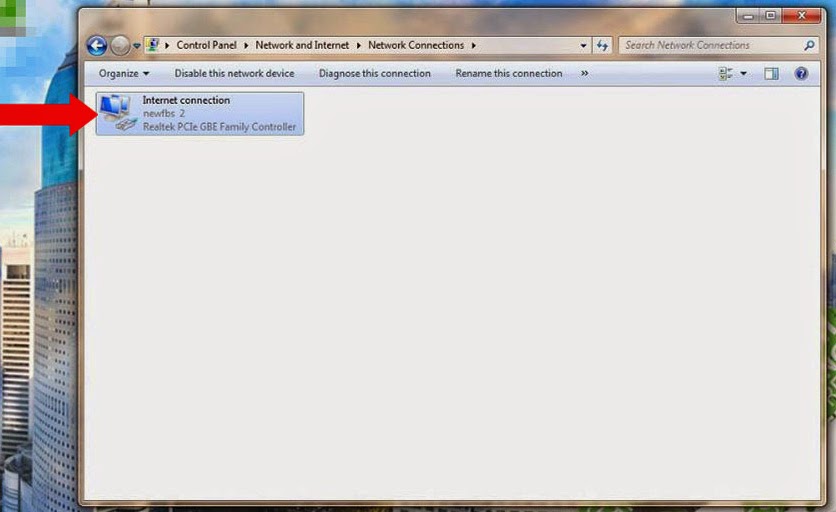
Klik dua kali pada koneksi internet aktif yang anda gunakan ( dalam contoh adalah koneksi internet via kabel)


Langkah 5


Pada halaman Internet connection status - Klik properties


Langkah 6


Pada tab networking, centang Internet Protocol Version 4 (TCP/IPv4) , kemudian klik tombol properties


Langkah 7


Pada tab general , Pilih use the following DNS server addresses , kemudian isi pada kolom dibawah, angka sesuai dengan yang tertera pada gambar , kemudian klik OK
Preferred DNS Server: 8.8.8.8
Alternate DNS server: 8.8.4.4


Langkah 8


Klik Ok lagi pada halaman Internet connection Properties


Langkah 9

Sekarang anda sudah bisa mengakses salah satu situs Gol Terbaik dalam bahasa Indonesia (http://golterbaik.blogspot.com/ atau http://lingkupmu.blogspot.com/ atau http://fresshealth.blogspot.com/ atau http://matapasang.blogspot.com/) secara normal.


Cara Setting Email CBN Di Outlook

(pic:putraprogramcom)

Kali ini mari kita mencoba cara menggunakan dan setting email CBN di mic outlook, Langkah awal dan selanjutnya ada dibawah ini:

(pic:yamise.blog)


Buka outlook > tools > account setting

Pilih tab Email, lalu headline account anda, klik change

masukan name dan email address

account type : POP3

Incoming mail server : pop.cbn.net.id

outgoing mail server : smtps.cbn.net.id

masukan username dan password anda *) username harus disertai @cbn.net.id

klik more setting

pada tab outgoing server > check list my outgoing server requires auttentification & check list use same setting as my incoming mail server

pada tab advance >

POP3 = 995, check list this server req an encrypted conection (SSL)

SMTP = 465 / 25 / 587, encript connection pilih SSL / Auto

lalu centang tanda 'leave a copy of message on the server ' agar data yang disedot masih ada di server.

Silahkan dicoba ya cara setting email cbn di outlook.
Apabila ada kekurangan mohon bantuannya ya. Terima kasih.

Pasang Harddisk SATA ke Mainboard Non SATA(IDE)

Perkembangan didunia teknologi semakin berkembang pesat, apalagi semakin berkembang seluruh perangkat di dunia teknologi pun semakin hebat, tak terkecuali komputer.

Kali ini kita memakai ide kita apakah komputer yang lama harus diganti atau tidak. Ya jawaban itu semua bisa kamu pikirkan secara matang. Tapi kali ini kita akan pakai ide untuk Hardisk SATA dihubungkan ke Motherboard IDE.

Untuk memasang hardisk tersebut kita memerlukan sebuah converter. Buat apa converter ini? Biasanya untuk kamu yang kehabisan slot IDE atau SATA pada motherboard PC, atau motherboard PC yang belum mendukung SATA. Nah dalam kasus diatas maka converter ini dibutuhkan agar hardisk kamu dapat dipasang pada PC kamu.

Ada dua jenis converter ini, yaitu eksternal dengan keluaran slot USB, dan internal yang berupa card dipasang didalam PC, untuk kali ini saya akan review sedikit yang internal.
Converter internal ini berupa card berukuran kecil yang memiliki 2 tipe pin, yang satu SATA pin dan yang satu lagi IDE pin seperti yang terlihat pada gambar diatas.


Nah sekarang akan coba diuraikan cara pemasangan baik untuk Hardisk IDE maupun hardisk SATA
Instalasi SATA Hardisk Pada Motherboard Yang Tidak Mendukung SATA

    Pertama masukan pin IDE pada converter kedalam slot IDE pada motherboard.
    Kemudian hubungkan hardisk SATA kita melalui kabel data ke pin SATA pada converter. Jangan sampai salah, karena pin yang satu lagi berbeda fungsinya.
    Selanjutnya hubungkan power dari converter ke PSU (power supply) komputer dengan menggunakan kabel power yang biasa digunakan floppy disk (atau biasanya ketika beli card ini sudah bundled / mendapat kabel powernya).
    Jangan lupa juga menghubungkan kabel power hardisk SATA kita ke PSU komputer kita, tanpa ini maka hardisk tidak akan hidup.
    Terakhir hidupkan komputer, cek apakah hardisk sudah terdeteksi pada sistem BIOS kita, selesai sudah.


Instalasi IDE Hardisk Pada Motherboard Yang Kehabisan Slot IDE (Tidak Tersedia)

    Pertama hubungkan pin IDE pada converter ke Hardisk.
    Kemudian hubungkan dengan menggunakan kabel data SATA antara pin pada converter card dengan slot SATA pada motherboard.
    Connect adapter power pin into FDD power cable from your PSU.
    Jangan lupa juga menghubungkan kabel power hardisk IDE kita ke PSU komputer kita, tanpa ini maka hardisk tidak akan hidup.
    Terakhir hidupkan komputer, cek apakah hardisk sudah terdeteksi pada sistem BIOS kita, selesai sudah.


Kelebihan:
Hardisk yang menggunakan card converter ini dapat di install sebagai primary master, ya dengandemikian kita dapat menginstall sistem operasi utama pada hardisk ini (bukan OS portable)

Kekurangan:
Tidak seperti jenis eksternal USB yang memiliki adaptor sendiri, perlu diperhatikan adalah Power Supply Unit (PSU) kita harus memiliki daya yang cukup supaya hardisk dapat bekerja dengan lancar. Dalam beberapa test pada PSU yang kurang memiliki daya kinerja hardisk dapat mengalami penurunan, ditandai dengan kerapnya hardisk mengalami hang.

Pakai Ide kita pasti bisa lakukan.
Semoga artikel ini bermanfaat untuk kita semua.

Jika ada ide-ide kamu, bisa kamu tuangkan kedalam blog ini atau kirim melalui email.


Populer Blog

Berawal Dari Ide


Populer Blog

Ayo Pakai Ide

Space Iklan Bebas Tentukan Posisi Pilihan ALT/TEXT GAMBAR ALT/TEXT GAMBAR

Populer Blog

Untuk Merubah Pribadi Anda